









Cómo buscar archivos duplicados en Windows
Si tienes el mismo documento en Descargas y en una carpeta de trabajo, Duplix puede agrupar ambas copias por contenido. Empieza con dos carpetas que conozcas para comprobar qué resultados devuelve.
Paso a paso
Elige qué carpetas analizar
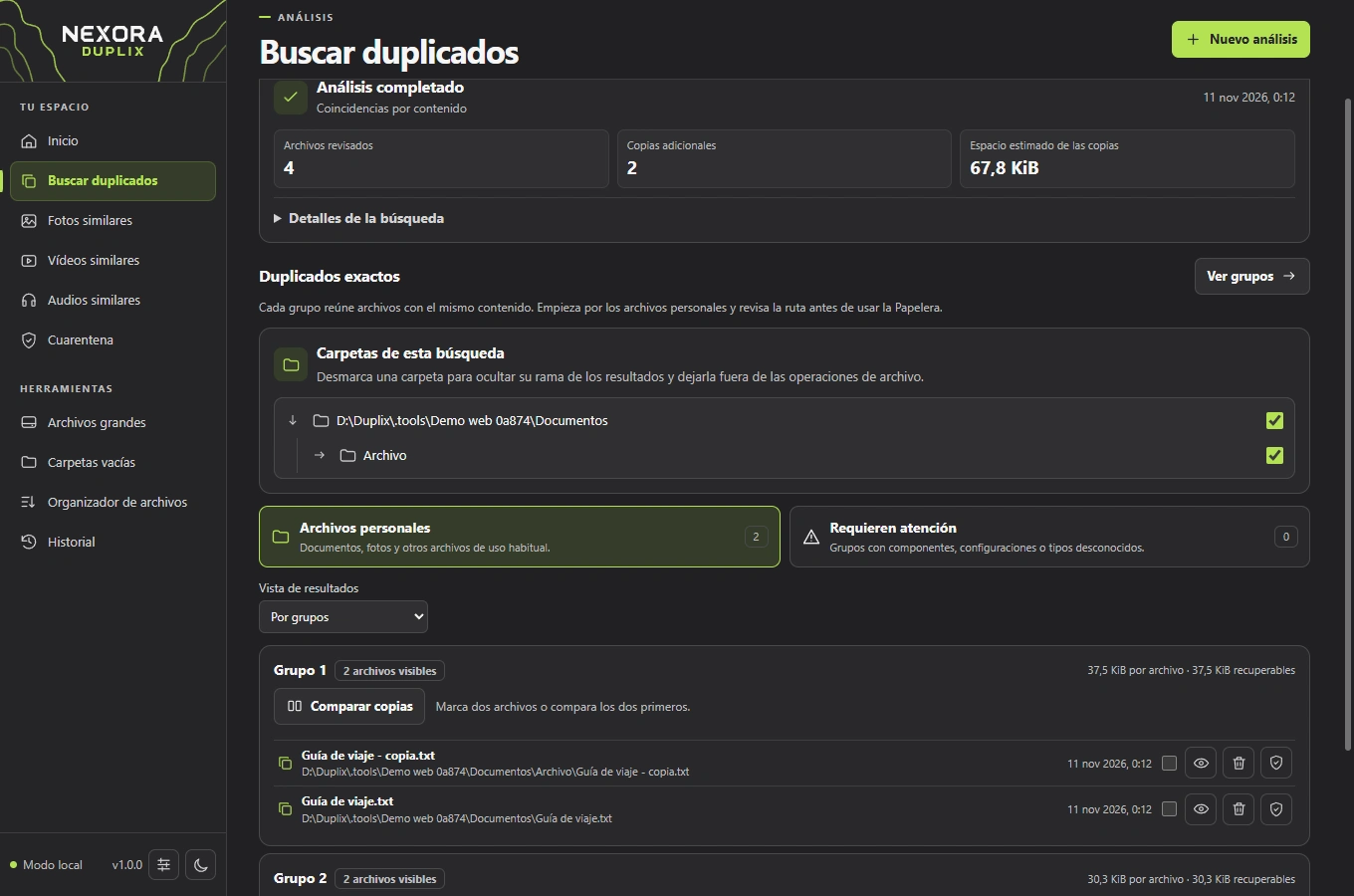
Abre Buscar duplicados y pulsa Añadir carpetas. Si eliges un disco entero, despliega el árbol y desmarca las ramas de aplicaciones, juegos y copias de seguridad que quieras dejar fuera.
Ejecuta el análisis en modo Estándar
En Opciones avanzadas elige Estándar. Pulsa Revisar selección, comprueba las ubicaciones y selecciona Iniciar análisis. Este modo verifica el contenido completo de los candidatos.
Compara dos copias y revisa sus rutas
Empieza por Archivos personales. Marca dos archivos del grupo y pulsa Comparar copias. Conserva el que esté en la carpeta que usas para trabajar, aunque la otra copia tenga el nombre más reciente.
Decide el destino de la otra copia
Pulsa Conservar esta copia y luego Revisar envío de la otra copia. Comprueba las rutas de origen y destino antes de confirmar el envío a la Papelera o a cuarentena, según las opciones disponibles.