










Cómo encontrar y comparar fotos similares
Una foto exportada para compartir puede verse igual que la original y pesar menos. Con la búsqueda visual de Duplix puedes encontrar ambas versiones y decidir si te interesa guardar una o las dos.
Paso a paso
Analiza tus carpetas de imágenes
Abre Fotografías similares en el menú y añade las carpetas. Empieza con la similitud Equilibrado. Si aparecen demasiadas parejas, prueba Estricto en un nuevo análisis.
Acota los resultados y abre una pareja
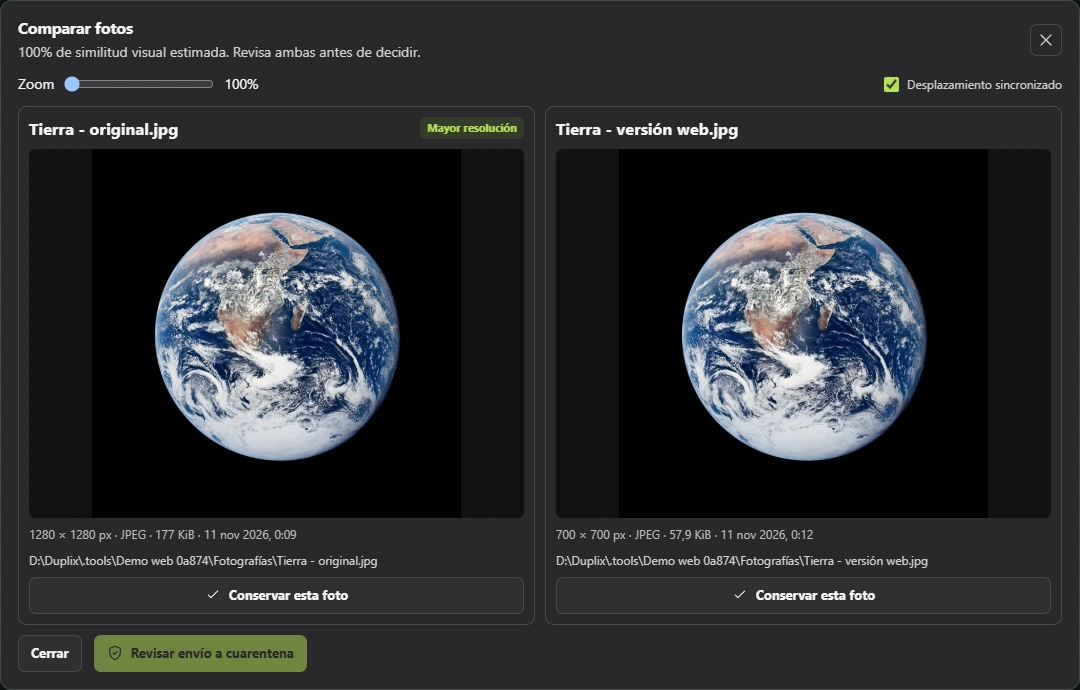
Usa Filtrar por carpetas para ocultar ubicaciones que no quieras revisar. Pulsa Comparar fotos en una pareja. El porcentaje te orienta sobre su parecido visual.
Comprueba los detalles al mismo nivel de zoom
Amplía ambas vistas y fíjate en bordes, rostros, texto y ruido de compresión. La etiqueta Mayor resolución señala cuál tiene más píxeles. Revisa la nitidez y el encuadre antes de elegir.
Conserva la foto elegida
Pulsa Conservar esta foto en la imagen que prefieras. Selecciona Revisar envío a cuarentena, comprueba las dos rutas y confirma si quieres apartar la otra versión.